
2026年3月26日(V3.18.0)
系统全局
【优化】系统整体色彩、排版与组件样式
通过科学的视觉设计规范,有效降低长时间操作视觉疲劳,提升信息获取与操作效率。
重点如下:
- 专业视觉体系:以翡翠绿 (#2EC5B1) 为品牌色,配合浅灰底色与纯白卡片布局,减少视觉干扰,强化语义化操作反馈。
- 卓越排版体验:建立分级字号与标准化间距,优化行高以提升技术文档的可读性,降低长时操作的视觉疲劳。
- 标准化组件:优化提示组件;统一4px/8px 圆角规范;按钮与卡片新增 Hover 动效,表格支持行高亮,确保大规模数据处理时的交互精准度。
登录
【优化】登录跳转页面优化
为了减少用户切换页面的操作,登录时,系统自动判断当前用户在云平台是否有项目,若有项目则跳转至项目页面,若无项目则跳转至首页。
首页
【优化】页面布局优化
为了方便用户一键直达核心功能,首页根据核心业务逻辑划分为不同的应用场景:
核心业务 Banner 区:
展示平台最前沿的资讯或通知公告等。
左侧:场景化应用中心
该区域按业务逻辑划分为两个核心入口,旨在缩短用户进入分析状态的路径
- 项目分析:提供 DEMO 项目入口,旨在引导用户通过实际案例了解分析流程,并快速建立自己的分析项目。
- 模型训练(特定片区):针对 DCS-华南1 与 DCS-华北2 片区用户,提供专属模型训练界面入口,通过首页模型卡片,用户可开展前沿的 AI 模型训练任务。
左侧:动态资源分发区
根据用户偏好与平台热度,实时显示最优质的工具资源。
右侧:一站式支撑体系
侧边栏整合了信息通告与科研支撑工具,构建全方位的辅助环境。
公告区:同步展示最近 5 次的版本更新内容,帮助用户快速掌握平台功能迭代与修复进度。
帮助区:
- 资源下载:提供芯片 Mask 数据等科研基础资料的直接下载入口。
- 自助学习:集成用户指南、工具教程与视频帮助,覆盖从基础入门到进阶分析的全量文档。
- 问题咨询:设有在线咨询通道,快速响应您的个性化反馈与技术支持需求。
【新增】应用场景-项目分析“查看示例”
通过预置的 Demo 项目,为用户展示标准的组学分析产出结果。点击“查看示例”按钮,系统将新开页面跳转至 Demo 项目概述页,用户无需任何前置操作,即可直接预览分析报告、结果文件等。
【新增】应用场景-项目分析“立即体验”
用于一键式快速创建项目并进入分析环境。点击“立即体验”,系统将执行自动化引导复制demo项目。
【新增】应用场景-模型训练“查看示例”
用于了解 Genos 基因组大模型的应用案例与训练逻辑。点击模型卡片上的“查看示例”,系统将跳转至相应模型的介绍页面。
【新增】应用场景-模型训练“立即体验
用于直达 AI 模型训练生产环境,开启推理或训练任务。点击“立即体验”按钮,系统将根据用户的项目情况执行以下逻辑:若用户当前无项目,则引导用户创建项目;若已有项目,则自动进入所选项目AI模型模块。
【新增】热点工具“查看报告”
为用户提供该工具在真实场景下的标准产出示例,展示分析报告的最终形态。在热点工具卡片上点击“查看报告”,系统将新开页面跳转至该工具对应的示例报告页。
【新增】热点工具“立即体验”
一键自动化完成流程复制与参数预填,实现“所见即所得”的极简投递体验。点击“立即体验”按钮,系统将根据用户的项目情况执行以下逻辑:
- 自动准备环境:若用户当前无项目,则引导用户创建项目;若已有项目,则支持选择或自动进入所属项目。
- 流程自动挂载:系统自动将该公共工具/流程复制到目标项目中(复制过程对用户无感知)。
- 参数自动补全:系统自动跳转至该工具的运行配置界面,并默认填好全部示例参数(前提是流程有测试数据)。
注意:云平台官方流程的demo报告和测试数据在持续补充中,没有示例数据的流程,则仍需用户自行填写参数。
数据管理
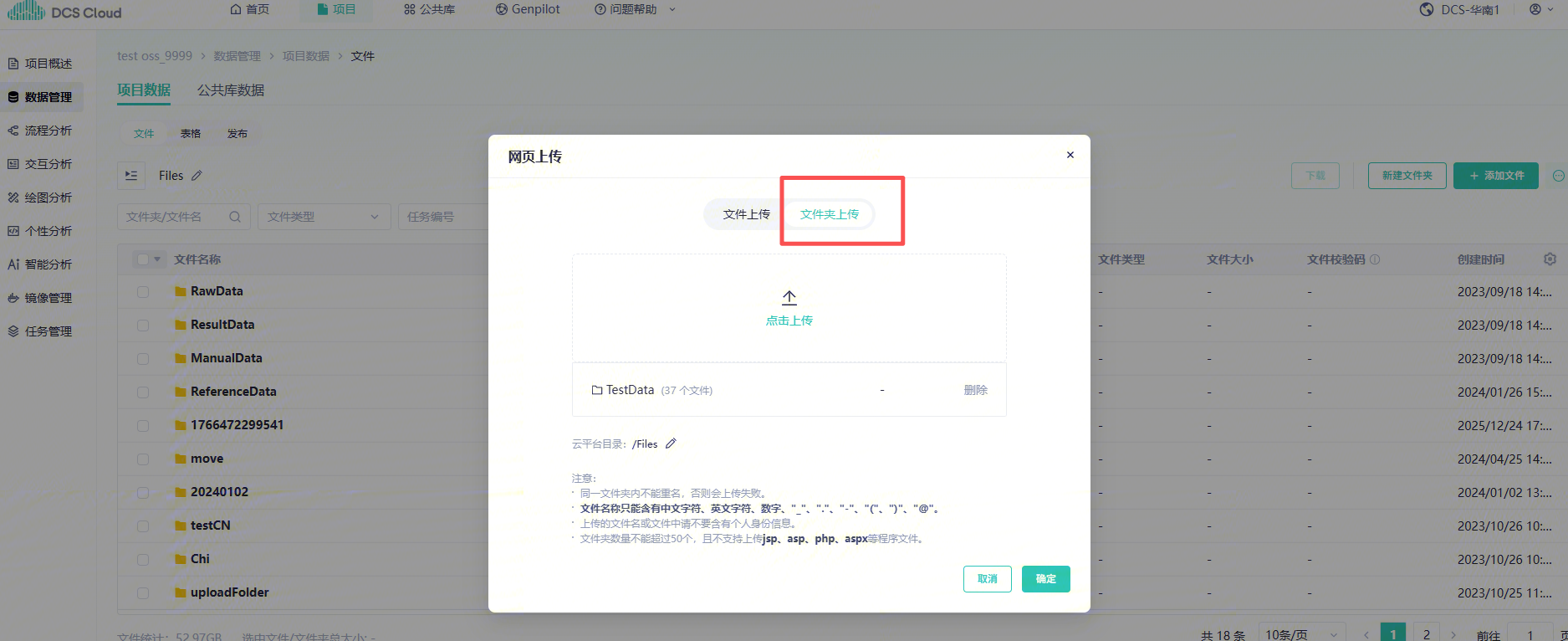
【新增】支持通过浏览器上传文件夹
用户无需再将文件夹压缩或使用命令行工具,可直接选择本地电脑中的文件夹进行原样上传。在“数据管理-文件”页面点击【添加文件-网页上传】按钮,在弹出的选项中选择“上传文件夹”,选中目标目录后点击【确定】按钮即可开启传输。
【新增】新增公共库数据
为了让用户在项目中能直接查看和使用公共数据,故在数据管理模块,增加公共数据入口,在投递流程分析、交互分析或个性分析任务时,可直接使用公共数据,无需再复制到数据管理。

流程分析
【优化】流程部署页面参数展示组件,参数示例图片填加入口,demo报告上传入口
- 基本信息页面新增组学标签,优化流程分类筛选,提升筛选效率与操作便捷性;
- 新增Demo报告上传栏,支持上传 1 份文件,上传后展示文件名称、点击预览、可删除文件。
- 参数从 WDL 脚本解析得到:展示参数、类型、参数描述、展示组件、参数示例等信息:参数描述在创建侧以输入框方式编辑。其中,参数展示组件可配置取值输入渲染方式:下拉框(配置取值范围,多值用英文逗号分隔,运行侧渲染为下拉)、输入框(运行侧正常输入)、从数据管理-文件选择(运行侧按文件类型选择)、从数据管理-表格选择(运行侧选择表格行数并传入)、布尔(运行侧渲染为 true/false)。示例支持从本地上传图片作为参数示例,例如参数为表格,可以展示表格字段有哪些。
【优化】流程详情页面优化
- Tab 命名调整:
“详细信息” → 工具介绍;“使用说明” → 操作指南。 - Tab 新增:demo 报告 Tab。解析并展示从 Demo 报告上传的文件内容。
- Tab 顺序调整为:工具介绍 → demo 报告 → 操作指南 → 脚本信息 → 关联镜像。
【新增】流程发布填加示例数据
- 新增开发者流程配置能力,支持选用公共库数据作为示例数据,降低用户使用门槛,实现流程一键试运行。
【新增】任务管理新增任务概览区域
分别统计待分析任务 / 运行中任务 / 失败任务 / 完成任务:分别统计对应状态下的任务数量。
公共库
【优化】公共工具复制升级为直接“运行”
卡片操作从“复制”升级为“运行”,支持一键进入运行链路。点击后按权限范围选择可用项目(项目负责人/项目管理员/分析人员)。系统自动跳转项目并调出运行界面。同时自动将工具复制到目标项目,便于后续二次复用。若用户无可用项目,系统自动创建项目并完成工具复制后进入使用流程。

【新增】组学标签快速筛选工具
新增“组学”快速筛选项,筛选数据来源于工具标签中的组学标签。
