
智能分析
DCS Claw 帮助文档
一、产品概述
DCS Claw 是一款面向科研与数据分析场景的云端智能助手。用户可以通过自然语言与系统交互,完成项目数据检索、文件管理、代码编写、脚本运行、离线任务投递、任务进度查询、结果解读与报告生成等工作。
DCS Claw 深度适配云端工作空间,既可以在用户工作目录中组织脚本、日志和结果文件,也可以检索云平台项目数据区中的测序数据、分析数据、参考基因组、变异数据库等资源。针对生物信息分析任务,DCS Claw 可协助搭建和执行常见分析流程,例如:
- 变异检测与注释
- 单细胞 / 空间转录组数据处理
- VCF 文件解析与致病性预测
- 数据可视化与结果报告生成
- 在线脚本运行与 DCS 离线计算任务投递
DCS Claw 强调分析过程的透明性、可追踪性和可复用性:在执行关键操作前说明意图,在任务完成后总结结果,并按照规范保存代码、输出和报告,帮助科研人员更高效地连接数据、计算和分析流程。
用户登录注册后,可以新建项目或进入已有项目,并通过项目左侧的「智能分析」入口进入 DCS Claw。
二、核心功能模块操作指南
2.1 智能问答交互
2.1.1 功能定位
智能问答是用户与 DCS Claw 交互的核心入口。它形成了一个完整的闭环:
自然语言输入 → 任务理解 → 工具执行 → 结果反馈 → 继续分析
该能力适用于科研数据管理、生信分析、代码辅助、云端计算任务管理等场景。用户无需手动编写复杂代码,即可通过对话完成分析任务。
2.1.2 核心操作
- 自然语言提问:在左侧输入框直接输入分析需求,例如“生成火山图”“进行差异基因分析”“帮我统计 VCF 中的变异数量”。
- 引用项目文件:支持通过
@快速关联项目内文件,让智能体直接读取并分析指定数据。 - 过程可视化:系统会流式输出处理步骤,用户可展开查看完整分析逻辑。
- 多类型结果输出:支持文本、代码、图片、表格、Markdown 文档等多种结果形式。
- 交互式调整:可在对话中继续修改代码、调整参数、复用脚本或优化分析逻辑。
- 模式与模型配置:支持模式切换、多模型切换,以及关键操作的二次确认配置。
2.1.3 顶部快捷功能按钮
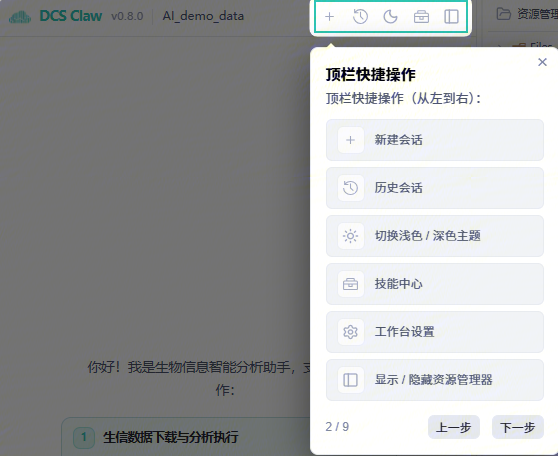
| 标准名称 | |
|---|---|
| 新建会话按钮 | 创建一个全新的对话会话,清空当前上下文。 |
| 历史会话按钮 | 查看、切换或恢复之前的对话历史记录。 |
| 主题切换按钮 | 在浅色模式与深色模式之间切换界面主题。 |
| 技能中心按钮 | 打开已安装技能 / 插件的管理面板,可调用或配置技能。 |
| 资源管理器切换按钮 | 显示或隐藏右侧工作区文件资源管理器面板。 |
2.1.4 对话输入区快捷按钮
| 功能名称 | 核心作用 |
|---|---|
| 引用文件按钮(@ 文件) | 在对话中引用当前工作区文件,让智能体读取并分析文件内容。 |
| 引用技能按钮(/ 技能) | 调用已安装的技能 / 插件,触发特定功能,例如代码生成、数据处理等。 |
| 智能体配置按钮 | 打开智能体参数配置面板,可切换模型或调整交互策略。 |
| 发送按钮 | 提交当前输入内容,触发智能体响应。 |
2.2 文件资源管理
2.2.1 功能定位
文件资源管理模块用于统一管理项目内的分析数据、代码脚本、日志文件和结果文件,并与分析流程深度联动,实现数据从输入、处理到输出的全生命周期管理。
2.2.2 界面布局
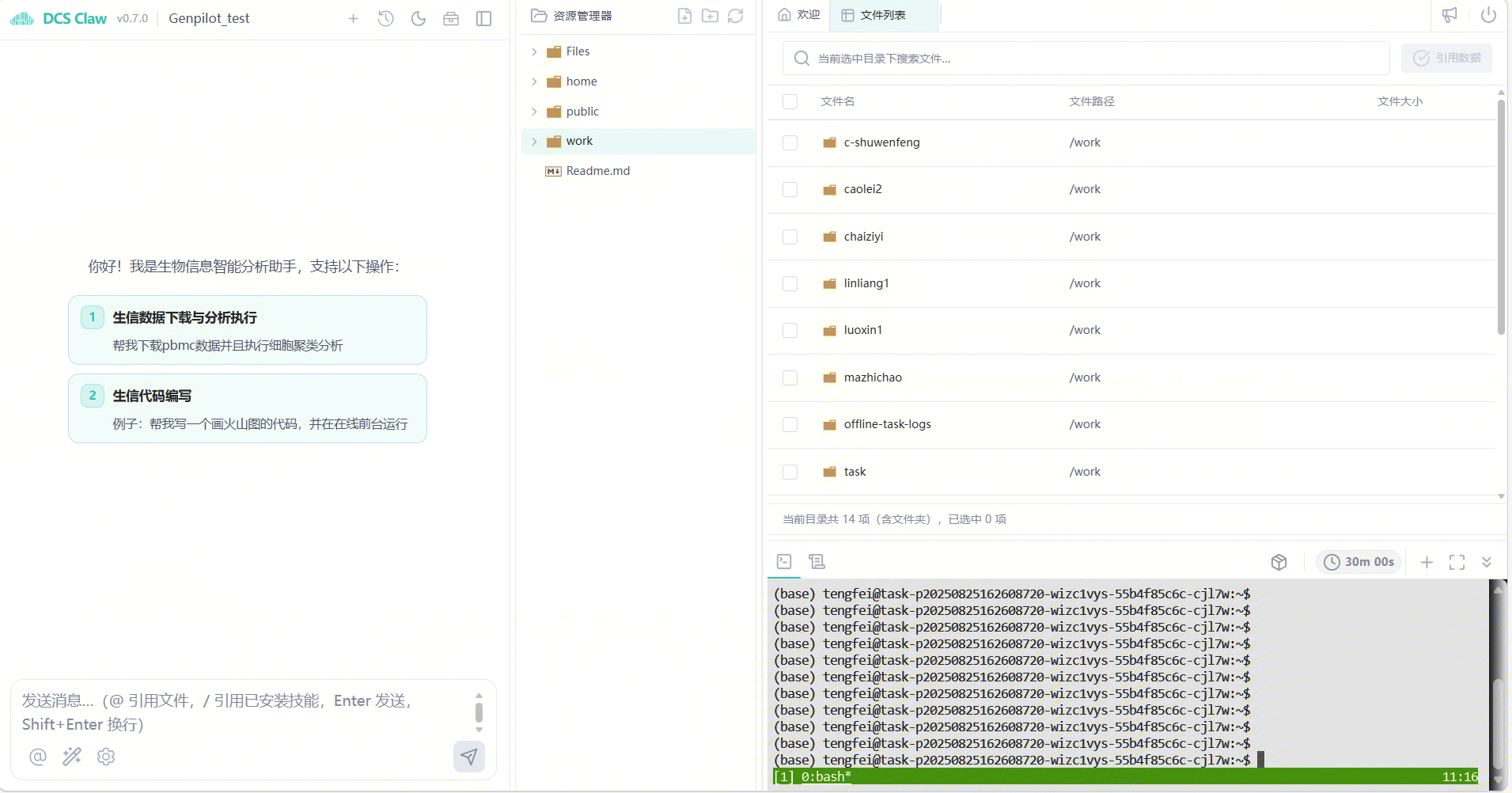
- 左侧文件树面板:以树形结构展示当前工作区的文件夹和文件,支持展开与折叠目录层级。
- 顶部操作栏:提供新建文件 / 文件夹、上传文件、刷新目录等快捷操作。
- 底部标签栏:可切换至「终端」或「执行日志」面板,便于命令操作与任务追踪。
2.2.3 核心操作
| 功能分类 | 具体操作 | 功能说明 |
|---|---|---|
| 目录浏览 | 展开 / 折叠文件夹 | 可逐层展开目录树,例如 work/tengfei/,快速定位文件。 |
| 目录浏览 | 刷新目录列表 | 同步最新文件 / 文件夹状态,更新目录视图。 |
| 文件管理 | 新建 | 创建新文件或新文件夹。 |
| 文件管理 | 重命名 | 修改已有文件或文件夹名称。 |
| 文件管理 | 删除 | 移除选中的文件或文件夹。 |
| 文件传输 | 上传文件 | 将本地文件上传至当前工作区目录。 |
| 文件传输 | 下载文件 | 将工作区文件下载到本地设备。 |
| 顶部快捷操作 | 新建文件 / 文件夹 | 一键创建新文件或文件夹。 |
| 顶部快捷操作 | 上传文件 | 快速触发文件上传入口。 |
| 顶部快捷操作 | 刷新 | 刷新当前目录列表。 |
2.2.4 适用场景
- 生信数据分析:上传测序数据、脚本文件,并管理分析结果输出。
- 代码开发:组织项目目录,编辑脚本和说明文档。
- 协作共享:通过
work目录共享文件给项目成员。
2.3 文件目录说明
DCS Claw 的云端环境通常包含以下核心目录:
2.3.1 /home 目录
/home 是用户专属主目录,主要用于存储配置文件、用户级软件和自定义技能。该目录通常跨项目共享,适合放置长期复用的软件、工具和配置。
常见用途:
- 用户配置文件
- 用户安装的软件
- 自定义技能或插件
- 跨项目复用资源
2.3.2 /work 目录
/work 是当前用户在当前项目中的工作目录,和项目关联。用户可以在该目录内创建文件夹或文件。新建目录、分析脚本、运行日志和分析结果通常保存在该目录下,并可与项目成员共享。
常见用途:
- 分析脚本
- 中间结果
- 输出报告
- 项目级共享文件
示例路径:
/work/tengfei/
2.3.3 /Files 目录
/Files 是项目数据的挂载目录。项目内已挂载的数据集会统一出现在该目录下。如果项目存在未挂载数据集,/Files 目录可能会被隐藏。
常见用途:
- 项目原始数据
- 已挂载测序数据
- 项目共享数据集
2.3.4 /public 目录
/public 用于统一存放生物信息分析常用的公共资源,包括参考基因组、演示数据、依赖数据库、外部公共数据库和公共软件工具包,为云平台分析提供标准化、可复用的资源支持。
常见用途:
- 参考基因组
- 公共数据库
- 示例数据
- 公共软件与工具包
2.4 代码运行与结果展示
2.4.1 功能定位
代码运行与结果展示模块用于在云端环境中完成脚本执行、日志查看和结果预览。它将代码编辑、命令执行、任务监控和图表展示集中在同一工作区中,便于用户进行交互式分析和结果检查。
2.4.2 右侧工作区视图
右侧工作区是 DCS Claw 的核心内容展示区域,支持在多个视图间切换:
- 欢迎页:默认展示平台功能引导、任务入口与反馈渠道。
- 文件列表:展示当前工作区的文件与目录结构,便于管理脚本、数据与结果文件。
- 编辑器:用于查看与编辑代码脚本,支持在线修改与保存。
- 预览:可视化展示分析结果,例如聚类图、热图、UMAP 图等。
- 终端 / 执行日志:用于命令操作、脚本执行和任务日志追踪。
2.4.3 核心操作
- 命令行执行:在终端中输入或粘贴命令,在当前容器环境中运行 Python、R、Shell 等脚本。
- 文件预览:执行日志、文本输出、图片、表格以及中间文件可在对应面板中查看。
- 状态监控:查看任务 ID、执行脚本、运行状态和日志信息。任务状态通常包括排队、运行中、完成、失败等。
- 结果导出:可在资源管理器中下载脚本、表格、图片和报告等结果文件。
2.4.4 适用场景
- 生信脚本的交互式调试与快速验证。
- 轻量数据分析与可视化,例如单细胞聚类结果绘图。
- 在线任务执行过程的实时监控与日志查看。
- 任务完成后的结果复盘与文件导出。
2.5 工作区顶部辅助工具
| 功能名称 | 功能描述 |
|---|---|
| 操作手册按钮 | 打开系统帮助文档,提供功能说明、操作指引与常见问题解答。 |
| 公告按钮 | 查看系统公告。未读公告会显示红点提醒,便于及时获取版本更新、维护通知等信息。 |
| 关闭运行容器按钮 | 结束当前分析容器并释放计算资源。关闭后会终止所有正在运行的在线任务,需谨慎操作。 |
核心价值
- 帮助用户快速获取操作指引,降低学习成本。
- 及时触达系统重要通知,避免遗漏关键信息。
- 支持主动释放容器资源,优化资源利用率。
适用场景
- 新用户首次使用平台时查阅操作手册。
- 日常关注系统更新、维护等公告信息。
- 分析任务完成后主动关闭容器,释放计算资源。
2.6 反馈模块
| 功能名称 | 功能描述 |
|---|---|
| 用户满意问卷 | 在新标签页打开体验问卷,用于收集用户对平台功能、交互和性能等方面的满意度与改进建议。 |
| 问题反馈入口 | 在新标签页打开问题反馈表单,用户可提交使用中遇到的 Bug、功能建议或新需求。 |
功能定位
反馈模块是 DCS Claw 面向用户的产品体验收集与问题沟通渠道。通过问卷与反馈入口,平台可以高效收集用户声音并推动问题闭环。
核心价值
- 量化收集用户满意度,为产品优化提供数据支撑。
- 建立直接的问题反馈通道,提升问题解决效率。
- 增强用户参与感,推动产品能力与用户需求对齐。
适用场景
- 完成分析任务后,填写问卷反馈平台使用体验。
- 遇到功能异常、操作障碍或有新需求时,提交问题反馈。
- 日常使用中向产品团队提出改进建议。
2.7 任务管理模块
| 功能名称 | 功能描述 |
|---|---|
| 任务入口 | 进入任务列表页面,查看所有子任务状态与执行日志。点击「离线任务」或「在线任务」卡片后,顶栏会弹出对应 Tab,便于快速再次进入任务列表。 |
| 离线任务 | 投递至集群或云端独立资源运行的后台作业,适合耗时较长、资源需求较高或需要批量执行的分析任务。支持状态查看与日志追溯。 |
| 在线任务 | 在当前容器后台执行的轻量任务,依托容器本地资源运行,执行日志可实时输出到底部面板,适合快速调试与轻量分析。 |
功能定位
任务模块是 DCS Claw 中任务全生命周期管理的核心入口,统一承载在线 / 离线两类分析任务的状态监控、日志查看与流程追溯,实现任务管理的可视化与便捷化。
核心价值
- 集中管理所有分析任务,清晰区分在线任务与离线任务。
- 支持状态刷新与日志追溯,便于问题排查和结果复盘。
- 通过顶部 Tab 固化入口,提高高频操作的便捷性。
适用场景
- 批量生信分析后,查看离线任务执行状态。
- 脚本调试和轻量分析时,监控在线任务实时日志。
- 任务完成后,追溯历史任务的执行日志与结果文件。
2.8 底栏与容器状态管理
| 功能名称 | 功能描述 |
|---|---|
| 终端 | 命令行会话窗口,提供容器内交互式 Shell 环境,支持执行生信脚本、系统命令与环境操作。 |
| 执行日志 | 查看在线任务实时运行输出,日志内容会同步到底部面板,便于快速调试与结果追踪。 |
| 容器资源 / 镜像切换 | 展示当前容器镜像版本与资源配置,例如 CPU、内存等,并支持调整资源配额。 |
| 闲置时间 / 超时自动关闭 | 显示容器剩余闲置时长,超时后自动关闭容器以释放资源。 |
功能定位
底栏是 DCS Claw 的环境操作与状态监控核心区域。左侧提供终端与日志视图切换,右侧展示容器资源、镜像和生命周期信息,为用户提供完整的容器级操作与状态感知能力。
核心价值
- 提供命令行交互入口,满足生信脚本执行和环境定制需求。
- 实时展示在线任务执行日志,帮助快速调试和定位问题。
- 可视化容器资源与状态,支持灵活配置和自动资源回收。
适用场景
- 生信脚本开发与调试。
- 在线任务执行日志查看。
- 分析任务结束后,通过自动超时机制释放容器资源。
三、快速上手指南:以细胞聚类分析为例
步骤 1:进入 DCS Claw
在项目页面点击「智能分析」入口,进入 DCS Claw 分析页面。系统会自动加载项目数据与容器环境。
步骤 2:发起分析需求
在左侧问答区输入分析指令,例如:
@对应数据文件,帮我进行细胞聚类分析。
步骤 3:执行分析任务
DCS Claw 会根据用户需求自动生成分析脚本,并在云端环境中执行代码。执行过程中,左侧对话区会展示分析步骤,中间资源区会生成脚本和结果文件,右侧预览区可展示聚类图等分析结果。
步骤 4:调整与导出结果
用户可以继续在对话区输入调整指令,例如:
- 修改聚类分辨率
- 调整图片配色
- 标注细胞类型
- 导出高清图片
- 生成 Markdown 或 HTML 报告
系统会根据新指令重新生成或优化结果。最终,用户可在资源管理器中下载脚本、结果表格和高清图片,用于后续汇报、复盘或文章撰写。
四、常见问题与解决方案
4.1 容器启动失败或断开连接怎么办?
原因与说明:
容器在闲置一段时间后可能会自动断开,以释放云端计算资源。
解决方案:
- 刷新页面后重新启动容器。
- 如果闲置超时导致断开,可点击「重启」按钮恢复环境。
- 对于运行时间较长或资源需求较高的任务,建议提交为离线任务,避免在线容器超时导致任务中断。
4.2 代码运行失败如何排查?
解决方案:
- 在「执行日志」中查看完整报错信息。
- 将报错内容发送给 DCS Claw,让智能体自动分析原因并修复代码。
- 检查输入文件路径、依赖环境、参数配置和输出目录是否正确。
4.3 大文件检索卡顿怎么办?
解决方案:
- 尽量使用明确的文件名、后缀或关键词缩小检索范围。
- 例如使用
@.py、@.h5ad、@sample_name等方式快速定位文件。 - 对于大型项目数据,建议先筛选目录或数据类型,再进行具体分析。
五、使用建议
为了获得更稳定、高效的分析体验,建议用户遵循以下实践:
- 明确描述需求:尽量说明输入文件、分析目标、输出格式和特殊参数。
- 优先引用文件:使用
@关联项目内文件,减少路径输入错误。 - 分步推进分析:复杂任务建议先做数据检查,再运行正式分析。
- 保存关键结果:将重要脚本、图表和报告保存到清晰的项目目录中。
- 合理选择任务类型:轻量调试使用在线任务,耗时分析或批量分析使用离线任务。
- 及时查看日志:任务失败时优先查看执行日志,并让 DCS Claw 协助排查。
六、总结
DCS Claw 将自然语言交互、云端文件管理、代码生成、脚本执行、任务调度和结果展示整合到统一工作流中。用户可以像与科研助理对话一样完成数据检索、分析执行、问题排查和报告生成,从而降低复杂分析流程的操作门槛,提高科研数据分析效率。